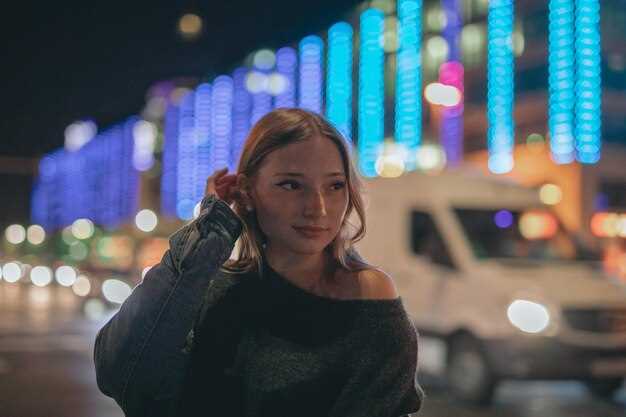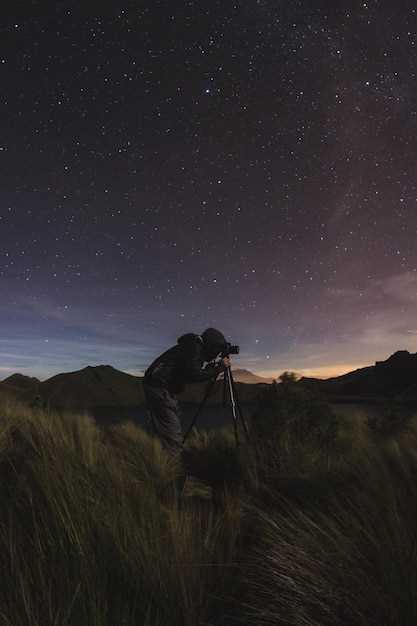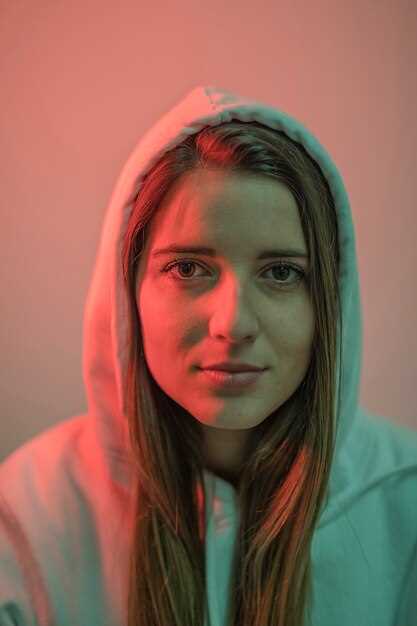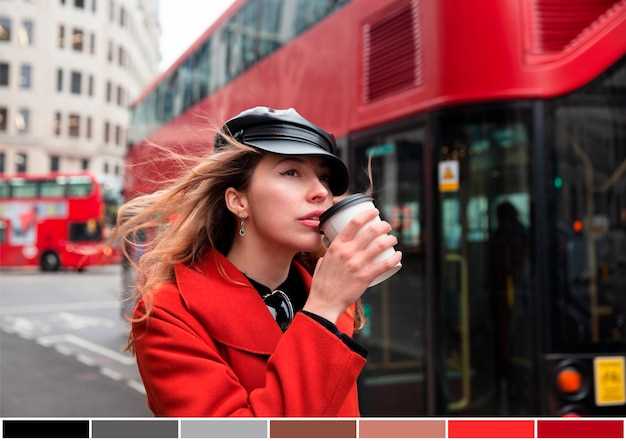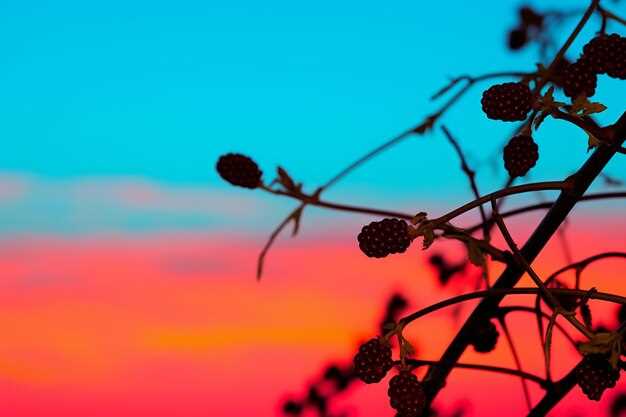

Для достижения точного контроля над цветами в ваших фотографиях рекомендуется использовать HSL-панель. С её помощью можно изменять цветовые настройки на основе оттенков, насыщенности и яркости. Это позволяет значительно улучшить ваши цветокоррекции и добиться нужной атмосферы в каждом кадре.
Основное внимание при работе с HSL-панелью следует уделять коррекции цвета. Умение настраивать тональность, яркость и насыщенность определённых оттенков обеспечит вам широкие возможности по созданию уникальных цветовых градиентов. Учитывайте, что небольшие изменения могут кардинально изменить восприятие всего изображения.
Важно помнить, что каждая фотография требует индивидуального подхода. Используйте HSL-панель, чтобы выделить ключевые элементы снимка, создавая визуальный баланс и гармонию между всеми цветами, что в конечном итоге сделает ваши работы более выразительными и запоминающимися.
Эффективная цветокоррекция с использованием HSL в Lightroom
Для улучшения фотографий с помощью HSL-панели в Lightroom, начните с настройки тональности каждого отдельного цвета. Это позволит вам точно управлять цветами, которые могут быть слишком яркими или, наоборот, тусклыми.
Основное внимание уделите параметрам яркости и насыщенности. Для начала выберите цветовой диапазон, который хотите скорректировать, например, красный или зеленый. Затем настройте его яркость, что позволит изменить воспринимаемое количество света, отражаемого цветом.
Уменьшение насыщенности помогает убрать чрезмерно яркие или кричащие оттенки, что делает фото более естественным. Для начинающих пользователям рекомендуется экспериментировать с этими ползунками, чтобы понять, как изменения влияют на общую композицию.
Не забывайте про обработку цветовых градиентов. Работа с градиентами значительно улучшит гармонию изображения, особенно в пейзажной фотографии. Используйте HSL для создания плавных переходов между цветами, чтобы сделать акцент на нужных деталях.
Для достижения лучших результатов комбинируйте одинаковые настройки для различных цветов. Это поможет создать единый стиль, позволяющий фотографиям выглядеть более профессионально. Уделите внимание каждому элементу в процессе цветокоррекции, и ваши снимки определенно станут более выразительными.
Пошаговое руководство по настройке HSL-панели в Photoshop

Откройте Photoshop и загрузите изображение для цветокоррекции. Перейдите в меню «Изображение», затем выберите «Коррекция» и найдите «HSL / Grayscale». Это откроет панель HSL, где можно управлять насыщенностью, насыщенностью и тональностью каждого цвета.
Первый шаг – адаптировать настройки для начинающих. В панели вы увидите три ключевых параметра: тональность, насыщенность и яркость. Выберите цвет, который хотите изменить, например, красный.
Изменяя ползунки тональности, можно корректировать цвет в диапазоне от оранжевого до пурпурного. Обратите внимание на малые изменения, которые могут сильно повлиять на изображение. Выставите нужный вам оттенок.
Затем перейдите к настройке насыщенности. Уменьшение насыщенности приведет к более мягким оттенкам, в то время как увеличение создаст яркие цвета. Идеально подбирайте насыщенность для достижения необходимого эффекта.
Яркость влияет на интенсивность цвета, делая его светлее или темнее. Экспериментируйте с этим ползунком, чтобы создавать желаемый эффект на изображении. Это поможет сделать фото более выразительным.
Кроме того, с помощью HSL-панели можно работать с другими цветами, такими как желтый, зеленый и синий. Настраивайте каждый цвет по мере необходимости, следя за гармонией в изображении. Обратите внимание на общий вид, чтобы цветокоррекция состояла в едином стиле.
Не забывайте периодически сравнивать изменения. Воспользуйтесь функцией «Сравнить» в Photoshop, чтобы увидеть разницу между исходным изображением и скорректированным.
Сохраняйте все изменения. Это позволит вам легко вернуться к предыдущим версиям, если что-то не получится. Используйте слой корректировки, чтобы сохранить внесенные настройки.
Напоследок, практикуйтесь с различными изображениями. Чем больше опыта, тем легче вам будет достигать желаемых результатов при обработке фотографий в Photoshop.
Советы для начинающих по улучшению цветов с HSL
Регулировка тональности: Начните с настройки тональности отдельных цветов. В фотошопе используйте HSL-панель для изменения оттенка. Например, желтые цветы можно сделать более теплыми, сместив ползунок в сторону оранжевого.
Настройка насыщенности: Чтобы улучшить цвета, уменьшите насыщенность для незначительных оттенков, что позволит основным элементам выделяться. Важно не переборщить, так как это может привести к потере естественности.
Контраст и яркость: Поднимите яркость чтобы придать изображению живость. Это хорошо работает с пейзажами. Коррекция яркости поможет выделить детали и добавить глубину фотографии.
Поочередное использование: Проводите цветокоррекцию по шагам. Начинайте с одного элемента, затем переходите к следующим. Это позволит лучше контролировать изменения и видеть, как они влияют на общую композицию.
Сравнение с оригиналом: Всегда проверяйте изменения по сравнению с оригинальным изображением. Это позволяет увидеть, идет ли обработка фотографий в нужном направлении и не теряются ли важные детали.
Тщательная работа с кожными тонами: При обработке портретов используйте HSL для тонкой настройки кожи. Уменьшение насыщенности красного и желтого может улучшить внешний вид и обеспечить более естественный результат.
Соблюдайте баланс: Поддержание гармонии между цветами важно. Следите за тем, чтобы изменения не создавали диссонанс, а работали в унисон.
Пробуйте разные сочетания: Не бойтесь экспериментировать с цветами. Иногда неожиданные изменения могут привести к уникальным и эффектным результатам.